Как подключить бота в MAX для бизнеса: пошаговая настройка
Содержание 10 разделов
В Telegram бота заводят за пару минут через BotFather, а в MAX так не выйдет. Я сначала растерялась: казалось, сейчас нажмём одну кнопку и бот появится в MAX. А на деле сначала нужно один раз подтвердить компанию через Госуслуги, и только потом создавать бота. Дальше всё делается в чат-боте «MAX для бизнеса» прямо в мессенджере, мы так подключили двух ботов. Покажу эти шаги на тех же экранах, которые видели сами.
Я пишу это для владельцев бизнеса и маркетологов, которым нужно самим пройти подключение и не потеряться на каждом экране. Все экраны мы снимали на iPhone. Если вы разработчик и вам нужны детали про Bot API, вебхук и код, посмотрите отдельную статью как создать бота в MAX.
Что нужно до подключения бота
Вот что я бы проверила ещё до подключения: кто вообще может завести бота в MAX. Бота может создать юрлицо, ИП или самозанятый, но только резидент РФ. Обычный пользователь бота не заведёт. Я бы на это сразу посмотрела, потому что иначе можно долго искать в приложении то, чего там для вас просто нет.
И ещё там есть лимиты на количество ботов. Если бот один, это не так волнует. Но если планируете несколько, лучше знать заранее:
- для организации можно завести до 5 ботов;
- для ИП тоже до 5 ботов;
- для самозанятого до 2 ботов.
Мы всё делали прямо в мессенджере, через чат-бот «MAX для бизнеса» и его мини-приложение. У платформы для партнёров есть и сайт business.max.ru, но нам хватило телефона. Путь такой: находите чат «MAX для бизнеса» с синей галочкой → нажимаете «Старт». Синяя галочка означает, что это официальный бот — то, что нам нужно.
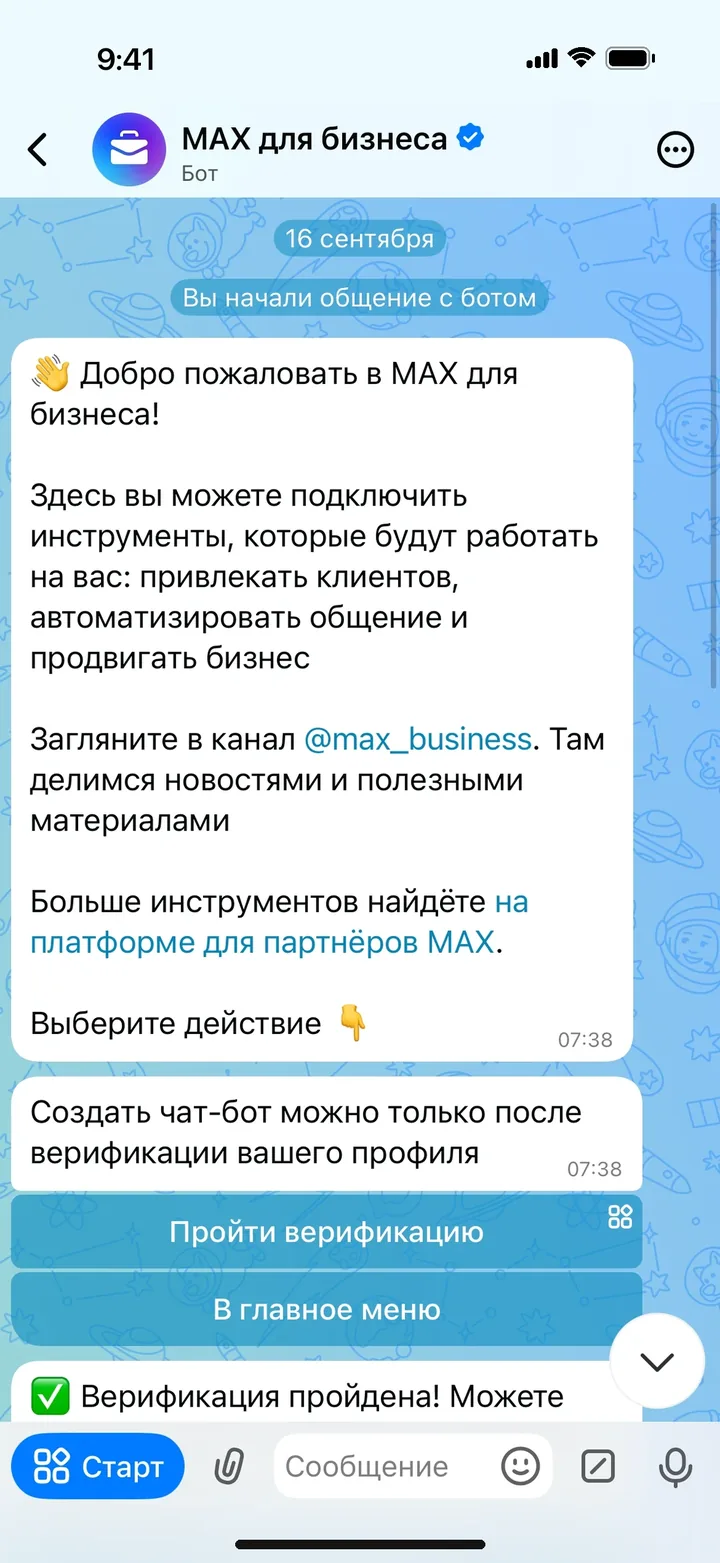
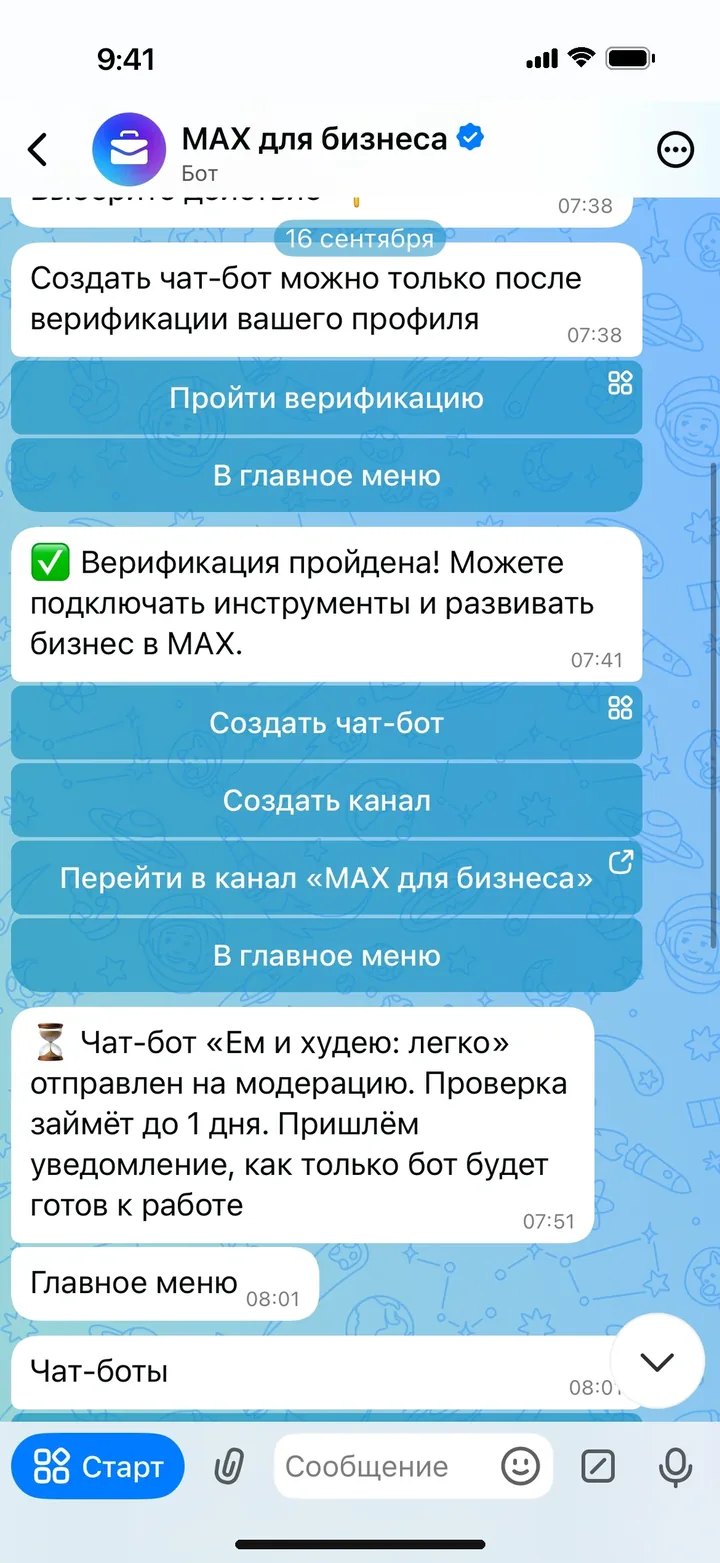
Создать чат-бота получится только после верификации профиля. Вариантов несколько: Госуслуги, T-Business ID или Alfa ID. Но для самозанятых доступен только путь через Госуслуги. Банковские способы, T-Business ID и Alfa ID, работают в веб-версии платформы.
Хочется просто начать создавать бота, как в Telegram, но сначала система просит подтвердить профиль. Подтверждать организацию должен владелец или уполномоченное им лицо (руководитель, ген директор).
Для ИП через Госуслуги у нас всё прошло быстро: начали верификацию в 07:38, а в 07:41 увидели сообщение «Верификация пройдена!». Заняло 3 минуты, но, судя по отзывам, иногда бывает значительно дольше. Нужно закладывать на этот процесс от 1 до 3 дней. Теперь, наконец, можно приступить к созданию бота!
Как подключить бота в MAX: карточка и модерация
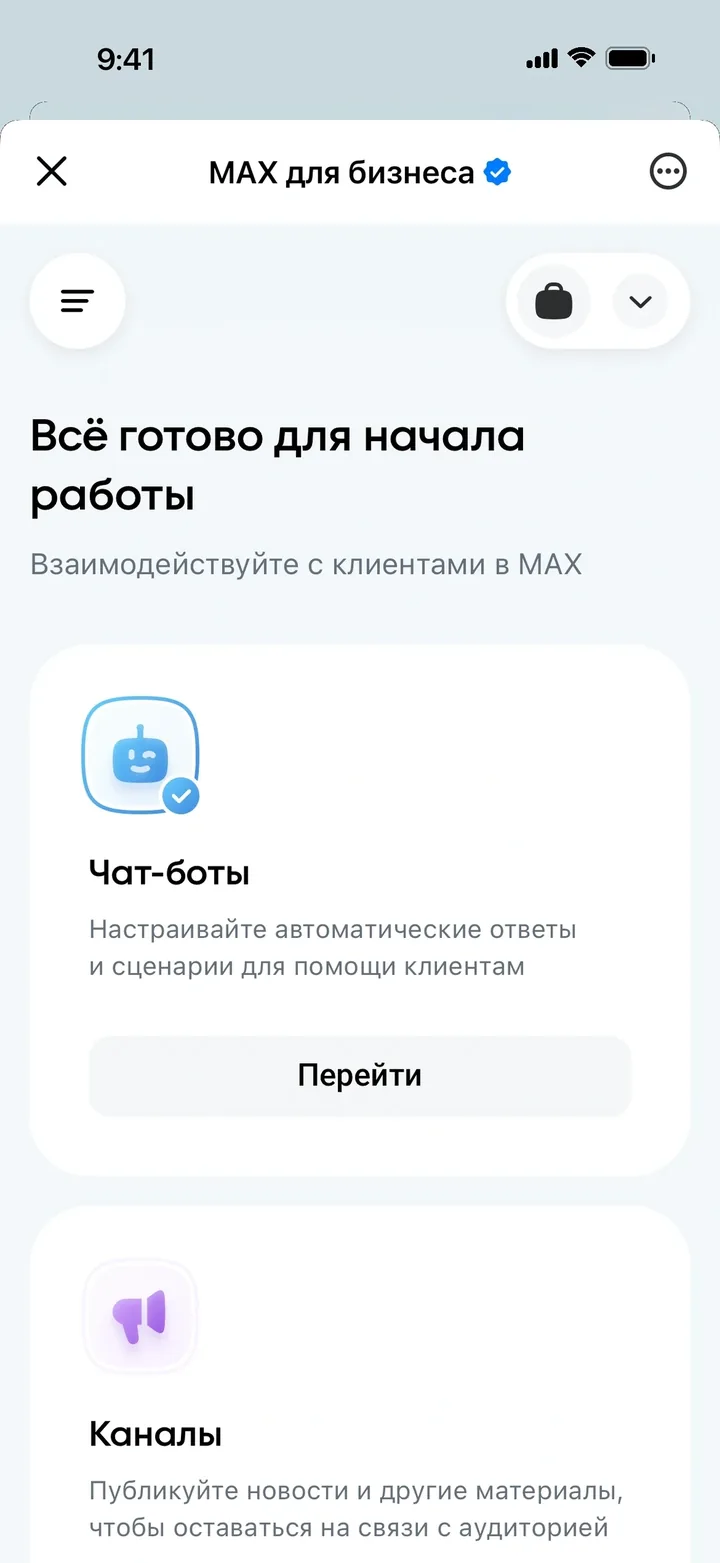
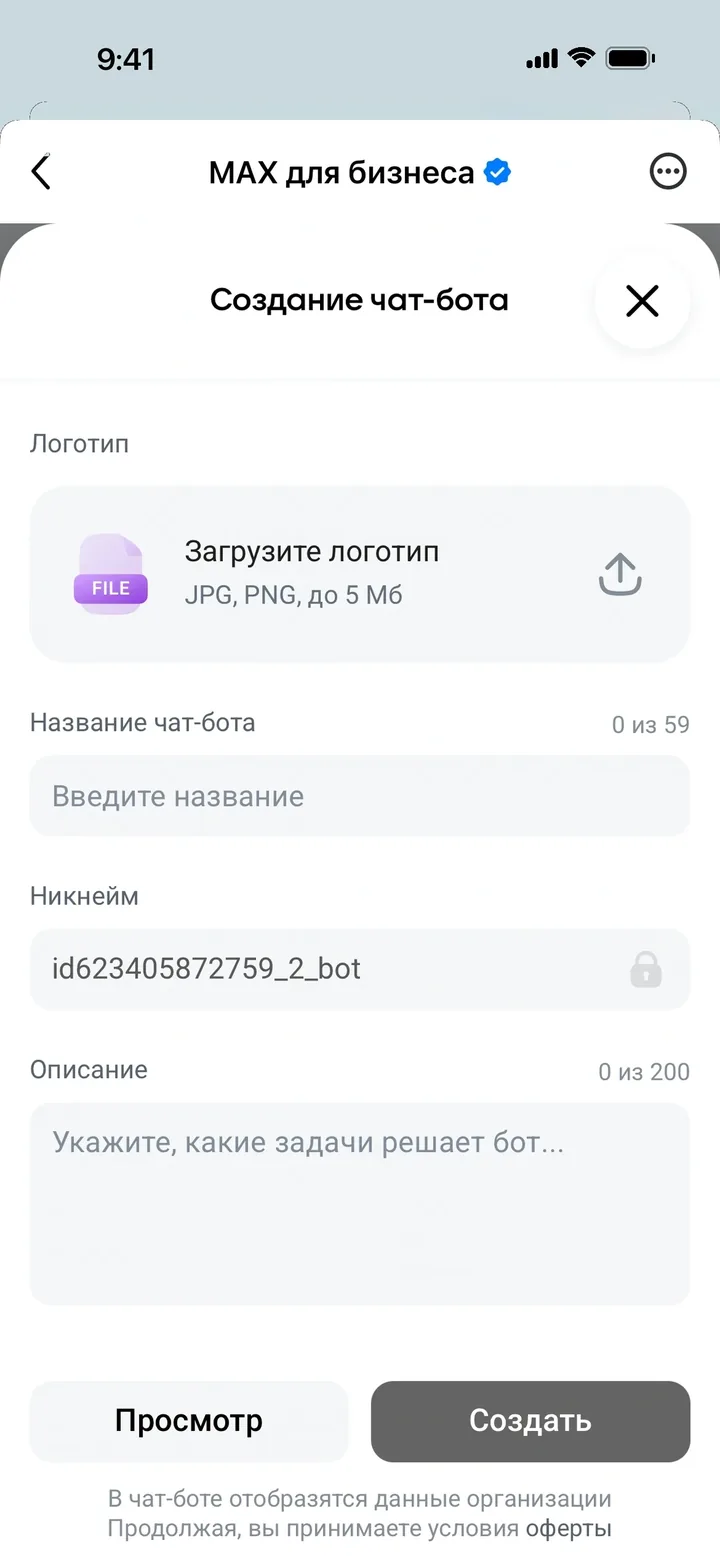
В MAX мы открыли раздел «Чат-боты». Там сразу, почти наверху, есть кнопка «Создать». Нажимаете, и появляется карточка будущего бота. Её нужно заполнить по полям.
Сверху первое, что видите, это логотип. Рядом мелко написано, что можно загрузить JPG или PNG до 5 МБ. Тут всё понятно, я спокойно добавила картинку. А вот ниже есть поле, на которое я сначала посмотрела и растерялась.
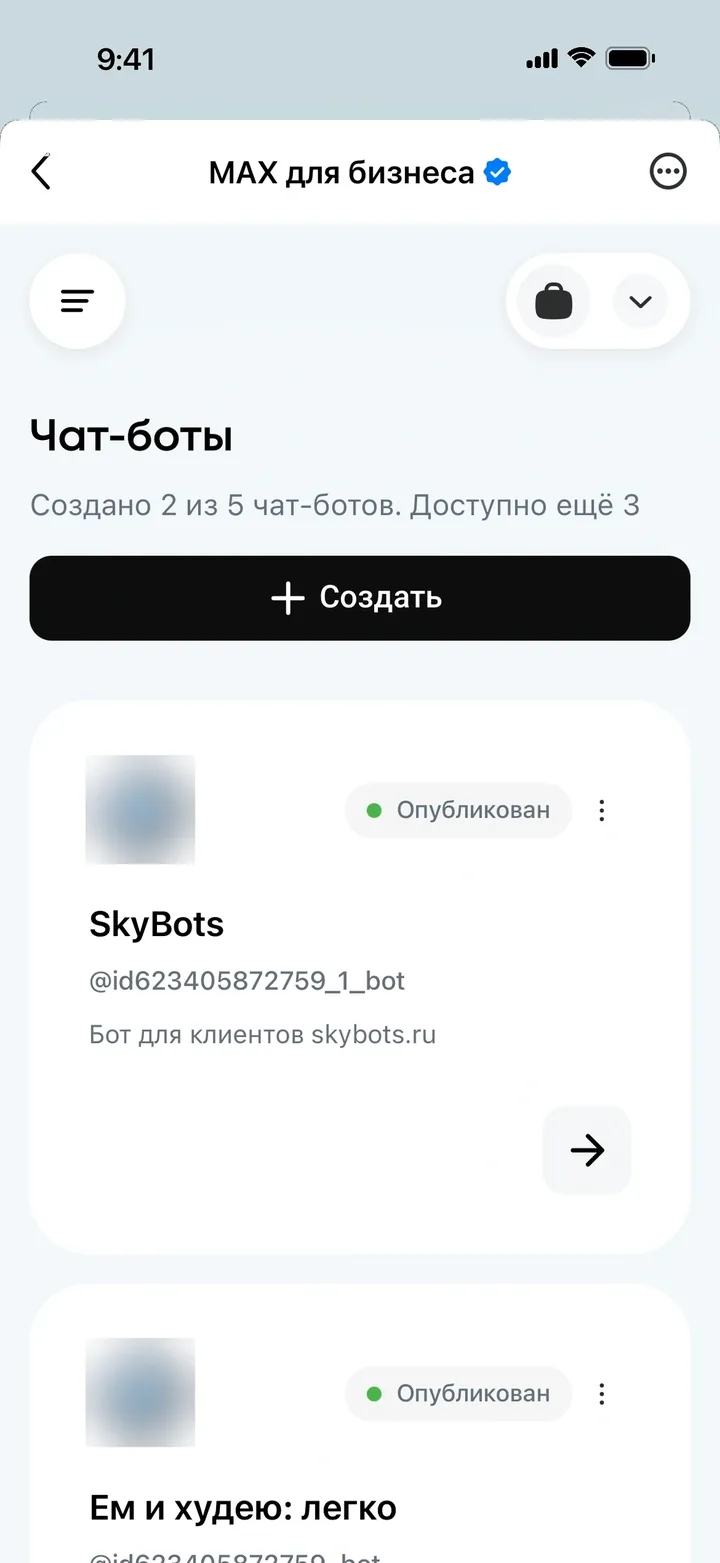
Это ник бота. Поле со значком замка, то есть написать туда свой ник не получится. MAX сам собирает его из ИНН и номера бота по счёту.
У нас получилось так:
- первый бот:
id623405872759_bot - второй бот:
id623405872759_1_bot
Это кажется странным: поле есть, а трогать его нельзя. Если у вас тоже ник под замком, всё нормально. MAX заполнит его сам.
Дальше заполняются обычные данные карточки:
- название, до 59 символов;
- описание, до 200 символов.
Ещё под кнопкой «Создать» есть маленькая подпись про данные организации в чат-боте. Я её сначала почти пропустила, она не очень заметная. Потом, когда бот уже создан, открываете его профиль и видите там название ИП или компании.
Описание потом видно в профиле, в блоке «Об этом боте». То есть человек ещё не нажал «Начать», а уже может его прочитать. Я бы здесь сразу написала, чем бот будет полезен клиенту. Просто название компании для этого места, на мой взгляд, маловато.
Если вы уже запускаете бота для клиентов, я бы написала чуть понятнее и конкретнее. Например:
Помогу записаться на стрижку и напомню о визите
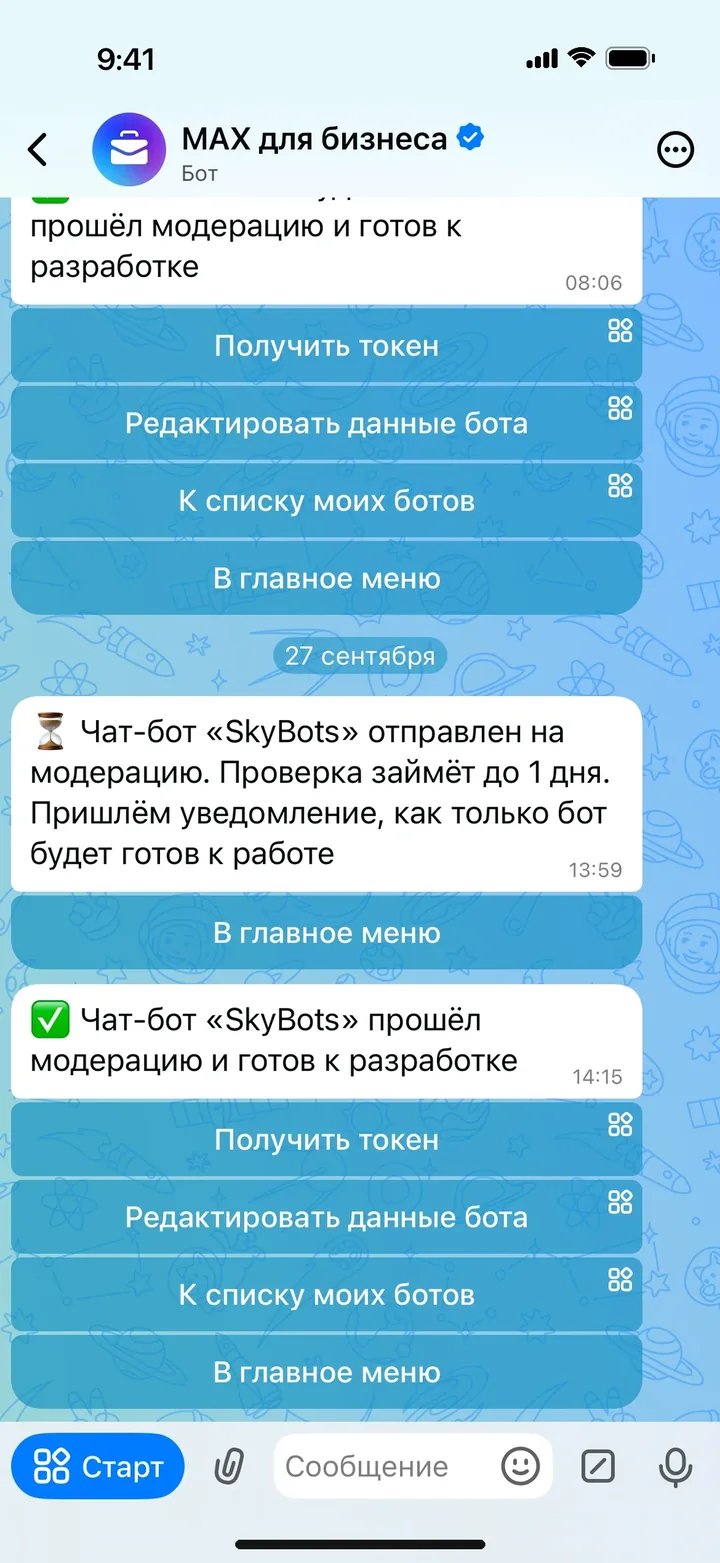
После создания бот отправляется на модерацию. В документации MAX написано, что проверка может занять до 48 часов по рабочим дням. А в самом боте «MAX для бизнеса» обещают проверить его до одного дня. Я бы всё-таки не рассчитывала только на надпись в интерфейсе и заложила побольше времени.
Но наши боты проверили быстрее, и я этому очень обрадовалась:
- первый бот мы отправили на проверку в 07:51, а одобрение получили в 08:06;
- второй бот прошёл проверку за 16 минут, с 13:59 до 14:15.
Всё равно в план лучше заложить до 48 часов по рабочим дням, как написано в документации. Если реклама должна стартовать в понедельник, я бы отправляла бота на модерацию ещё на прошлой неделе.
Как настроить бота в MAX
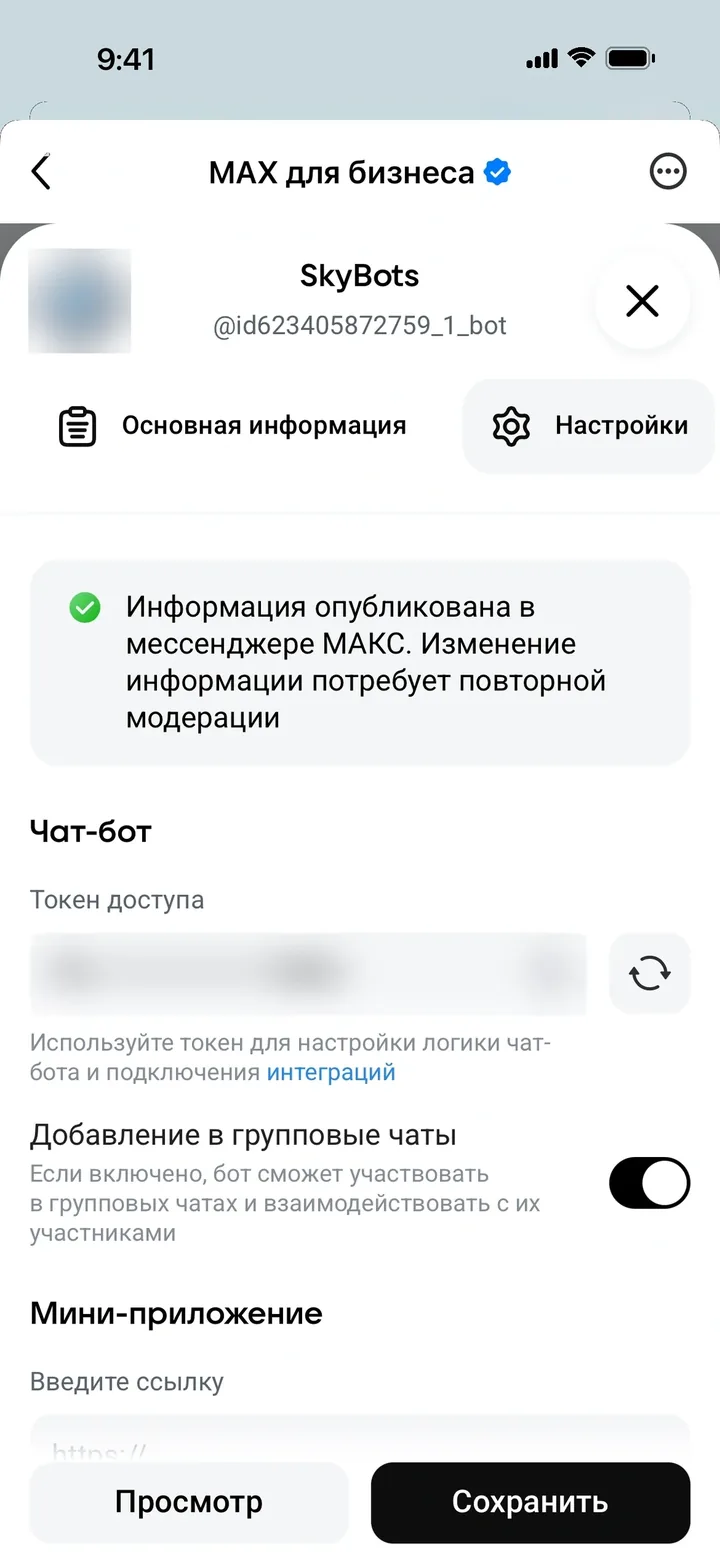
Когда бот уже опубликован, у него открывается меню с тремя точками ⋮. Внутри есть три пункта:
- «Поделиться», если нужно отправить ссылку на бота.
- «Настройки», здесь меняются данные и подключаются нужные возможности.
- «Удалить», если бот больше не нужен.
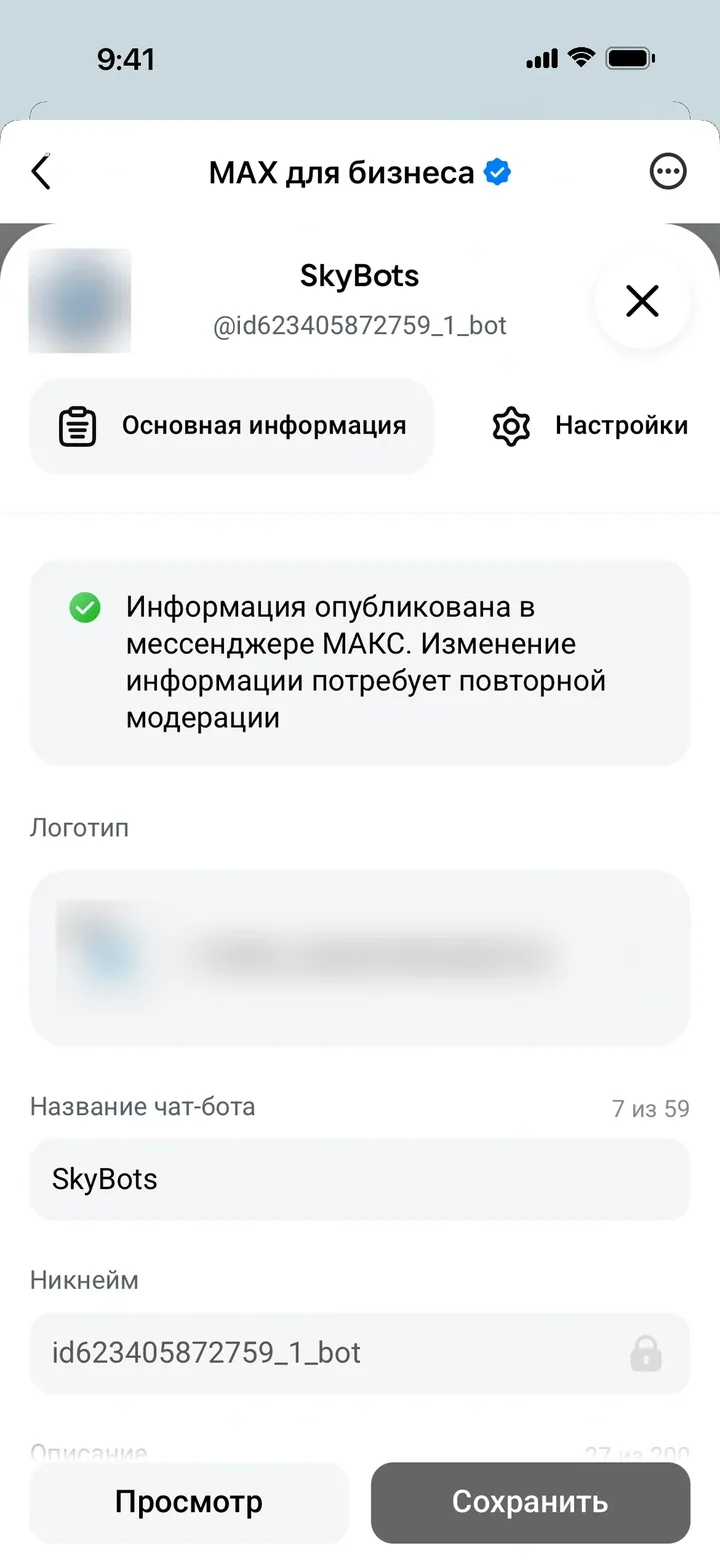
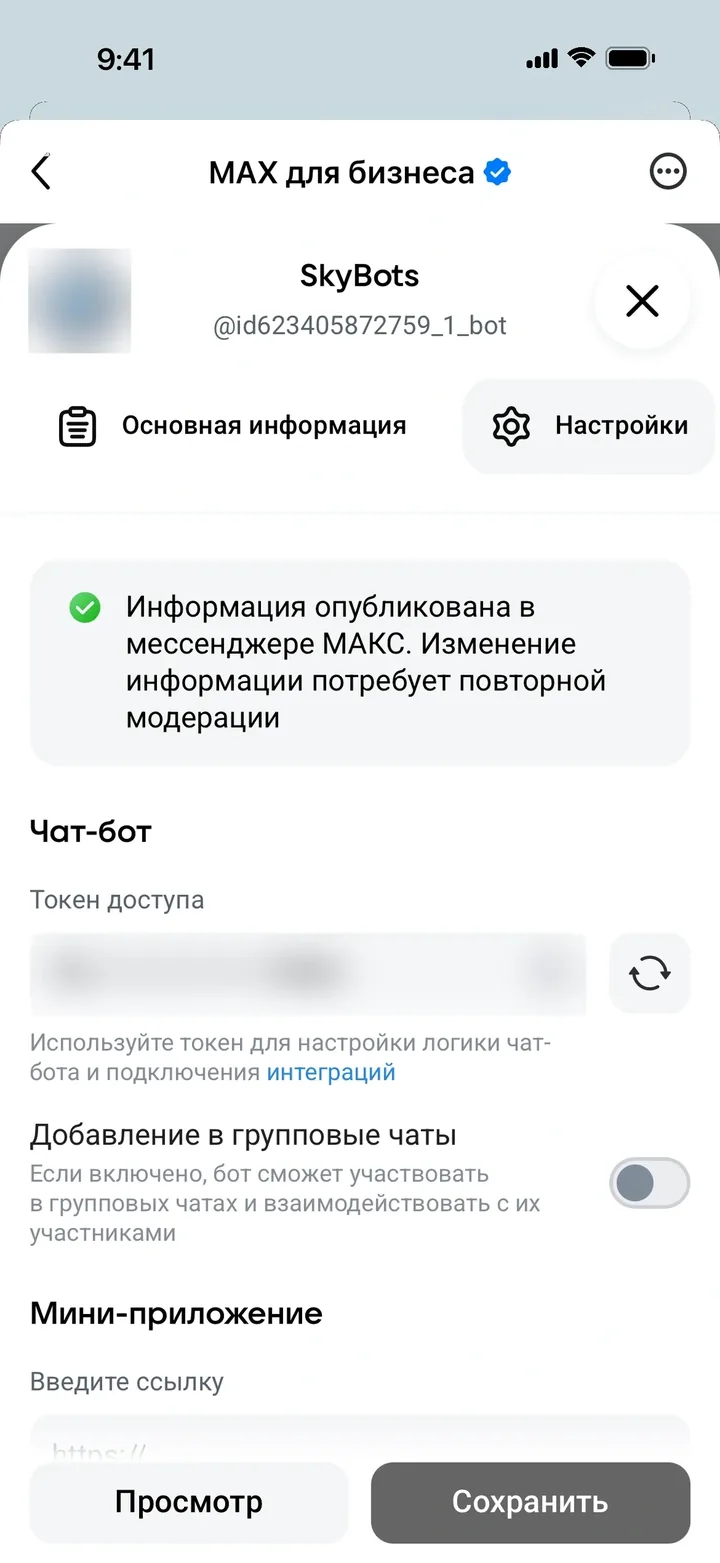
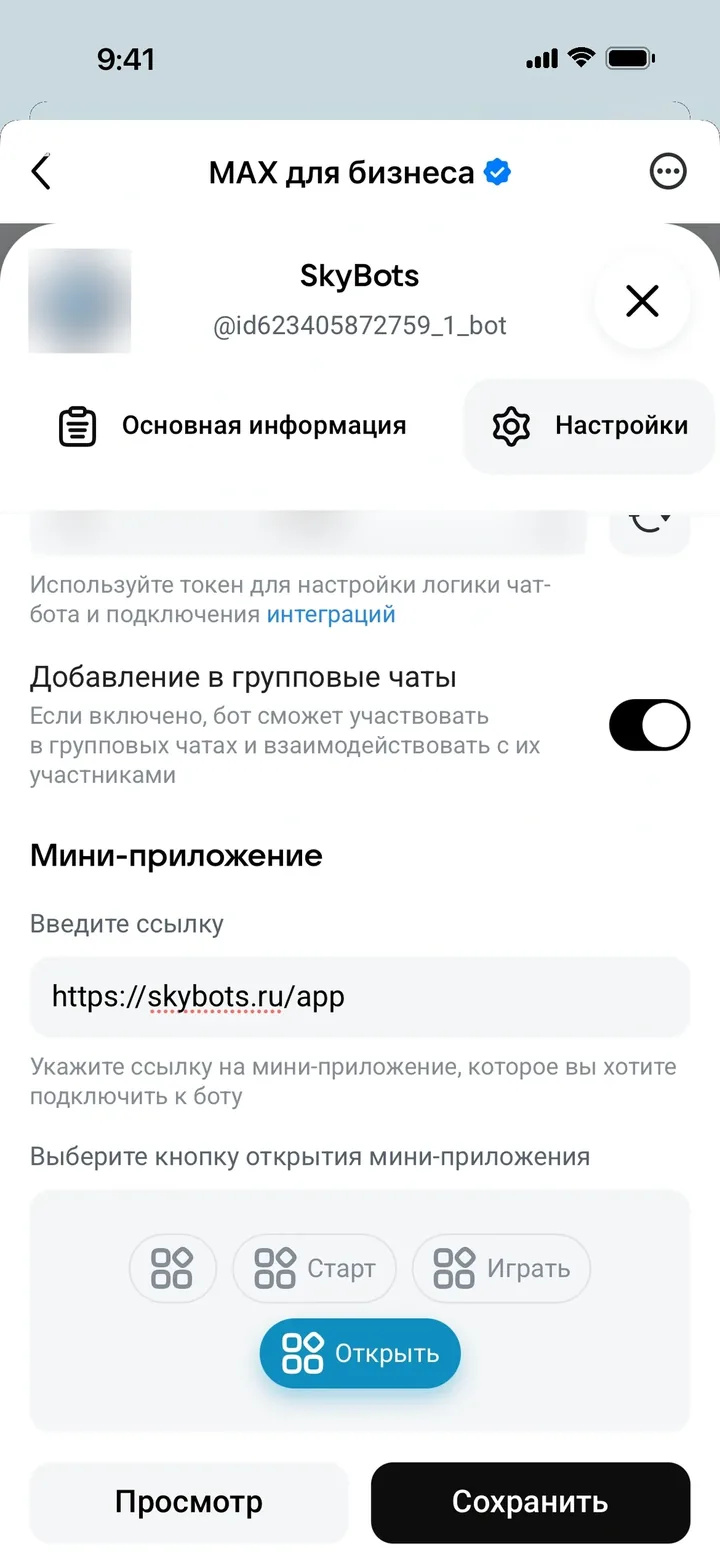
В «Настройках» две вкладки: «Основная информация» и просто «Настройки».
Во вкладке «Основная информация» лежат логотип, название, ник и описание бота. Я сначала думала, что можно чуть поправить описание, потом ещё раз чуть поправить. Но каждая такая правка отдельно уходит на модерацию, и пока её не одобрят, пользователи видят старую версию бота. То есть три изменения за неделю, это три модерации. Поэтому мы сначала собираем финальные название, текст и логотип, а уже потом сохраняем.
Во вкладке «Настройки» есть пункт «Токен доступа». Сам токен на экране скрыт. Рядом две кнопки: одна копирует токен, другая выпускает новый. Этот токен нужен разработчику, чтобы подключить бота к серверу или сервису-партнёру.
Ниже есть настройка «Добавление в групповые чаты». По умолчанию она выключена. То есть добавить бота в группу нельзя. Если бот работает только в личном чате с клиентом, здесь ничего включать не нужно.
Ещё ниже я увидела пункт «Мини-приложение». Сюда вставляют ссылку на веб-приложение. Важно, чтобы ссылка была с HTTPS, иначе не получится. Там же выбирается текст на кнопке запуска. Можно оставить кнопку без текста или выбрать один из вариантов: «Старт», «Играть» или «Открыть».
Когда всё настроено, кнопка мини-приложения появляется прямо в чате с ботом, рядом с полем ввода. А ещё есть кнопка «Просмотр». Она показывает профиль бота так, как его увидит клиент. Мне это очень понравилось. Не надо пытаться представить, как оно выглядит с другой стороны: нажала и сразу проверила.
И ещё вещь, где я прямо споткнулась. Я на iPhone два раза пыталась сохранить настройки мини-приложения, и оба раза MAX показывал ошибку invalid csrf token. Перезапуск MAX не помог.
Похоже, причина была в VPN. В России без VPN ошибки invalid csrf token быть не должно. Поэтому если увидите такую же надпись, сначала выключите VPN и попробуйте сохранить ещё раз. Если всё равно не сохраняется, можно открыть business.max.ru на компьютере и сделать это там.
Что отвечает клиенту: приветствие, команды и интеграции
Сразу после модерации у бота появляется карточка. Его уже видно, ссылка уже есть, профиль выглядит почти готовым. После регистрации сразу попробовала повзаимодействовать с ботом и нажала «Старт». Бот, конечно же, не ответил. К нему ещё нужно подключить логику — это как раз то, что мы делаем в нашей компании.
Логику можно подключить двумя способами:
- через собственный сервер;
- через сервис из раздела «Интеграции».
В разделе «Интеграции» собраны официальные партнёры MAX, и всё разбито по категориям: CRM, чат-платформы, платформы чат-ботов, заказная разработка, конструкторы мини-приложений и платёжные методы. То есть уже готовые алгоритмы, которые можно подключить к боту без разработки. Например, чтобы бот присылал новые лиды из Битрикс24 без настройки программистом.
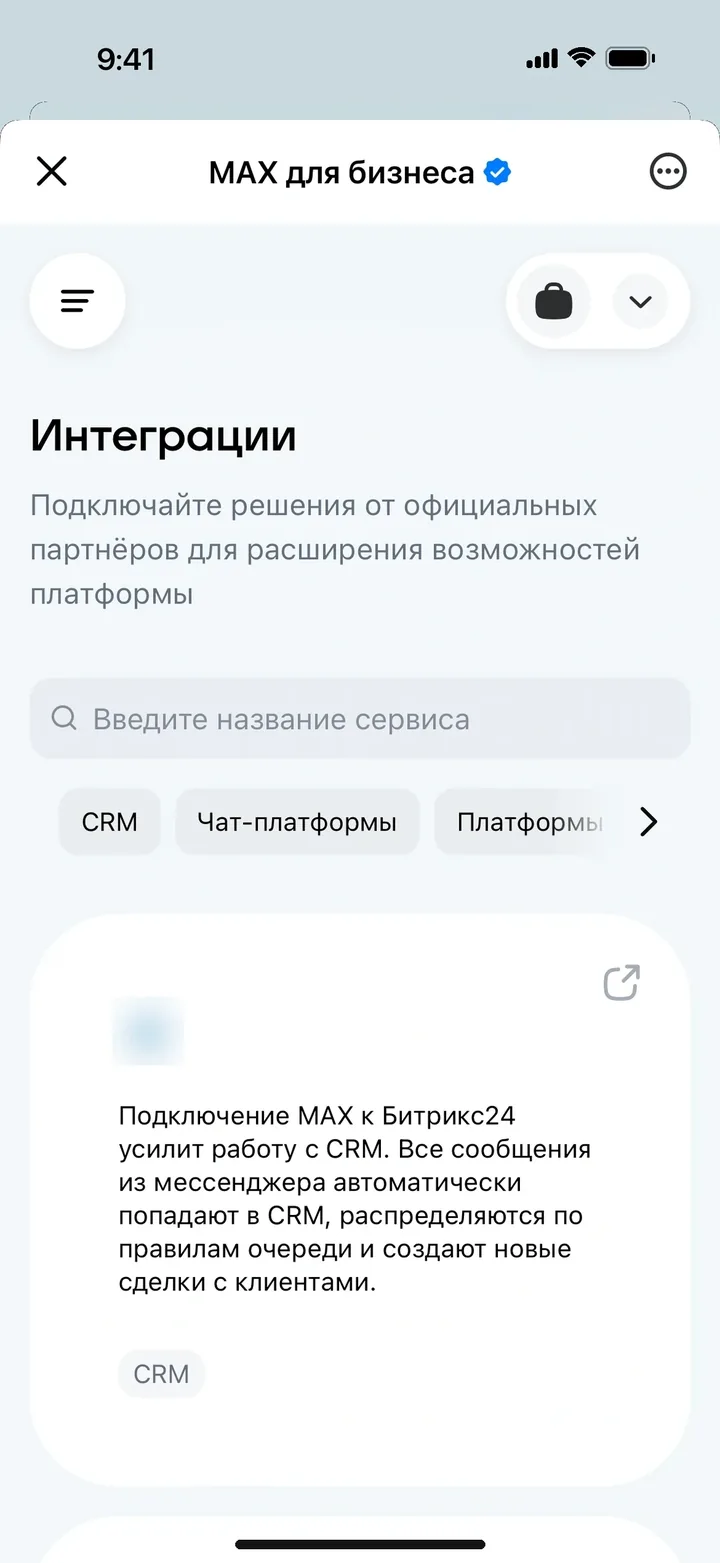
В списке я увидела Битрикс24, 1С:CRM, YClients, ELMA365, ПланФикс, Jivo и Callibri. YClients там как сервис для онлайн-записи. В целом там логика простая: подключаете нужную систему, сообщения из MAX уходят туда, а дальше она помогает боту отвечать клиенту по вашему сценарию.
Если в этом списке нет нужного вам подключения, тогда логику делают отдельно. Например, чтобы бот мог проверить остатки в 1С или принять оплату. Мы отдельно разобрали, когда хватит конструктора, а когда лучше делать под свою задачу, в статье конструктор ботов или код.
Приветствие тоже настраивают в логике бота, на платформе для партнёров такого поля нет. И здесь я бы не торопилась. Пока человек не нажал кнопку «Начать», MAX показывает у всех ботов одинаковую фразу: «Хотите узнать, что умеет бот?». Я сначала подумала, что её можно поменять. Но нет, она одна на всех.
Описание бота тоже не станет первым сообщением. Оно видно только в профиле. Поэтому после нажатия «Начать» лучше сразу написать человеку, что бот умеет, и дать две или три кнопки, чтобы было понятно, куда нажимать дальше. В MAX кнопки находятся прямо под сообщением. Постоянного меню под полем ввода нет. Я довольно долго искала, где включается такое меню, а его там просто нет.
Ещё можно настроить команды. Это те подсказки, которые появляются, когда вводишь символ /. Задаются они через API, а команд может быть максимум 32. Они видны:
- в личном чате на телефоне;
- в личном чате на компьютере;
- в группе на телефоне.
В каналах команды не отображаются.
И ещё одна маленькая, но очень полезная вещь для ссылок. В ссылку на бота можно добавить метку ?start=. Она передаст боту источник перехода клиента. То есть потом можно понять, по какой именно ссылке человек пришёл, и показать ему подходящее первое сообщение или продолжить нужный сценарий.
Как добавить бота в группу MAX
Чтобы бот мог работать не только в личном чате, но и внутри группы, на платформе есть отдельная настройка «Добавление в групповые чаты». Включить её можно только после модерации.
До этого переключатель был выключен и выглядел серым. Это сразу было видно и в самом MAX: наши два бота тоже отображались серыми в списке участников. При попытке создать с таким ботом чат MAX показывал сообщение: «Создать чат с этим ботом не получится».
Для проверки мы взяли двух собственных ботов. В том же списке уже был доступен бот Аэрофлота, поэтому стало понятнее, как выглядит бот, которого можно добавить в группу.
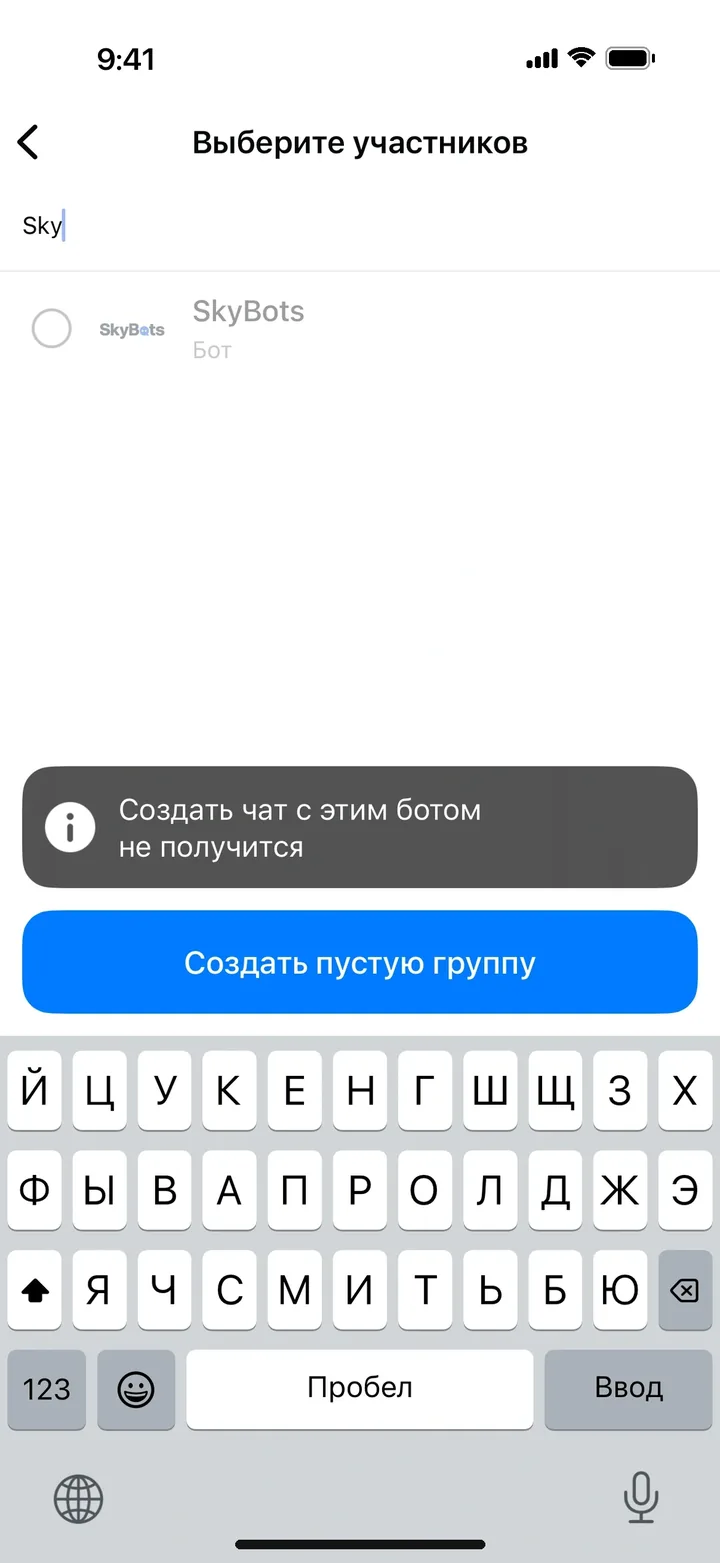
Создать новую группу можно так:
«+» → «Создать группу»
Если группа уже есть, путь другой:
название группы → «Участники» → «Добавить участников»
Дальше бота нужно найти по нику. Мы вводили ник в поиск, выбирали нужного бота и добавляли его в группу.
Но просто добавить бота оказалось недостаточно. Чтобы он мог работать в группе, его нужно назначить администратором. Для этого открываем:
«Администраторы» → «Добавить администратора»
Там выбираем бота и отмечаем права.
Здесь важны два права:
- право читать все сообщения нужно, чтобы бот получал события из группы;
- право писать нужно, чтобы бот мог отправлять ответы.
Первого бота администратора мы назначали вручную в самом мессенджере. Через API назначить первого бота администратором нельзя, поэтому этот шаг нужно сделать именно в MAX. После этого уже можно настраивать дальнейшую работу бота с группой.
Как добавить бота в канал MAX
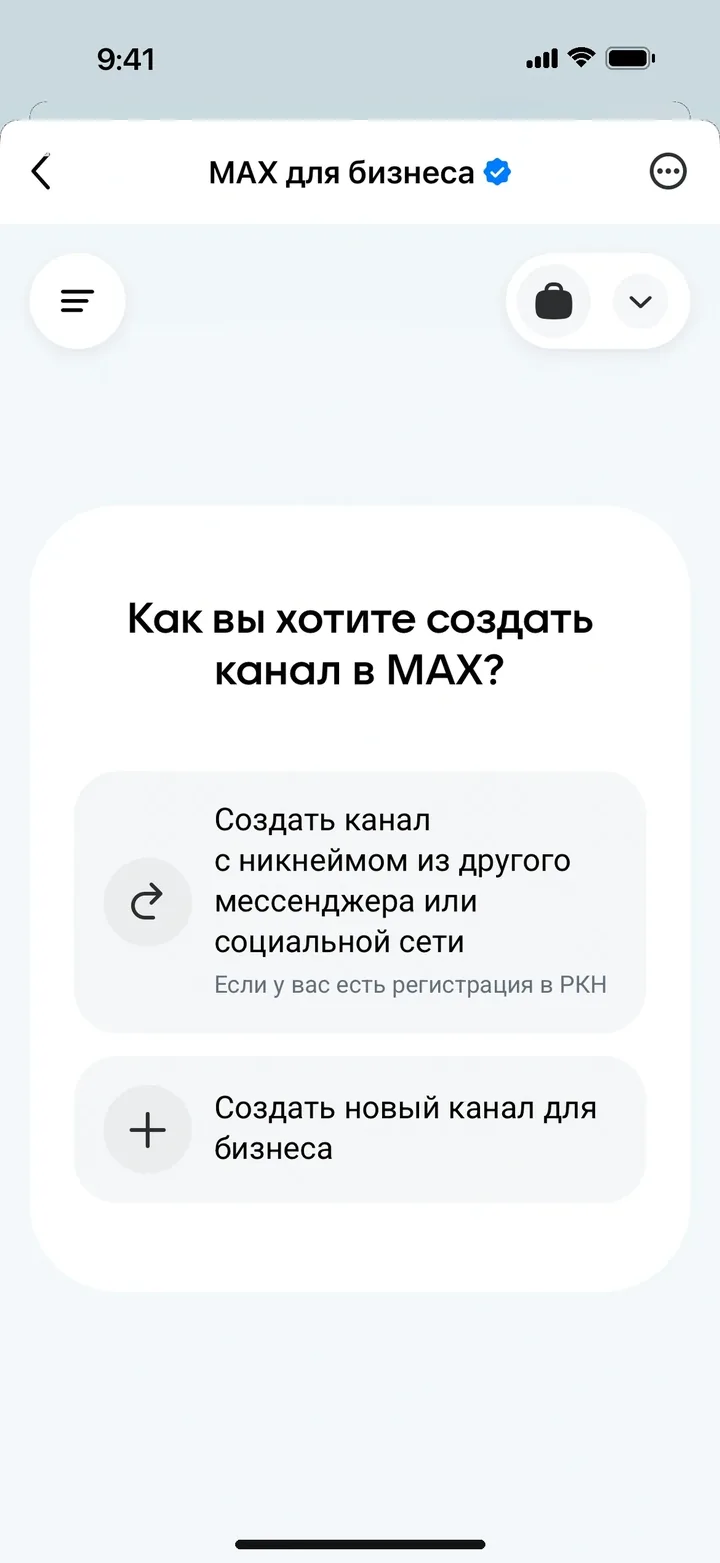
В MAX для этого нужен раздел «Каналы». Там есть два варианта создания бизнес-канала.
Первый вариант, если у вас уже есть канал во ВКонтакте, Одноклассниках, Дзене или Telegram с меткой А+. Такая метка появляется, если у канала от 10 000 подписчиков и он зарегистрирован в реестре Роскомнадзора. Канал в MAX при этом будет с тем же ником.
Второй вариант, если вы создаёте новый канал для бизнеса. В этом случае ник задаётся по ИНН. Для организации можно создать до 10 бизнес-каналов, для ИП тоже до 10, а самозанятому доступен 1 бизнес-канал.
Дальше нужно найти бота через поиск и открыть с ним диалог.
Сначала открываете нужный канал и идёте по пути:
Канал → название → «Подписчики» → «Добавить подписчиков» → имя бота → «Добавить в канал»
После этого бот уже есть среди подписчиков канала. Мне сначала казалось, что подписчика достаточно. Но нет, бота ещё нужно сделать администратором.
Для этого открываете:
Канал → название → «Администраторы» → «Добавить администратора» → «Назначить администратором»
Бот становится обычным администратором канала. Ему нужно выдать право на публикацию. Другие права, если они вам не нужны, можно не назначать. В одном канале может быть до 50 администраторов, так что бот спокойно добавляется к уже существующей команде.
Когда права выданы, бот может публиковать посты. Так подключают автопостинг из CRM или магазина: бот публикует новые товары или акции, а люди в канале видят обычные посты.
Вот этот момент особенно радует: после добавления бота и выдачи ему права на публикацию дальше не приходится вручную переносить каждую новость или товар в канал. Подробности о возможностях каналов и ботов мы собрали в статье MAX для бизнеса.
Как клиенту найти бота в MAX
Вот на этом месте, мне кажется, очень легко потерять первых клиентов. На визитке написали «найдите нас в MAX», человек открыл приложение, ввёл название, ничего не увидел и просто ушёл. То есть сама фраза «найдите нас в MAX» пока не значит, что бот правда найдётся.
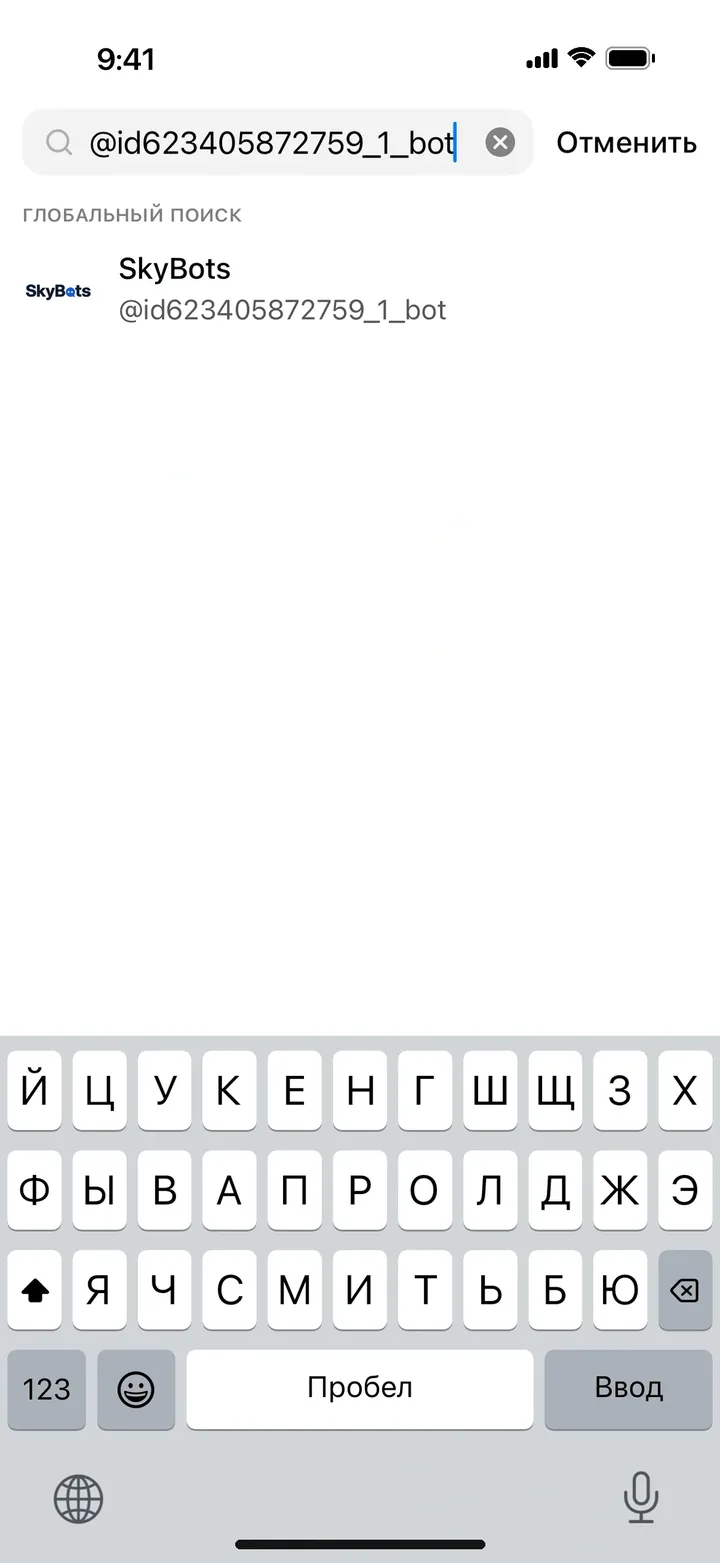
Мы проверяли нашего бота двумя способами. По нику @id623405872759_1_bot он сразу нашёлся в разделе «Глобальный поиск». Но я, честно, сначала растерялась. Ник из цифр, и непонятно, как клиенту его запомнить и потом набрать без ошибки.
Потом мы ввели в поиск название «SkyBots». И там появились только сообщения из переписки. Сам бот с названием «SkyBots» в результатах не появился. Поэтому я бы не рассчитывала на вариант «введите наше название в поиске». Сейчас это не очень надёжно.
Поэтому я бы сразу давала клиенту готовую ссылку на бота:
https://max.ru/<ник_бота>
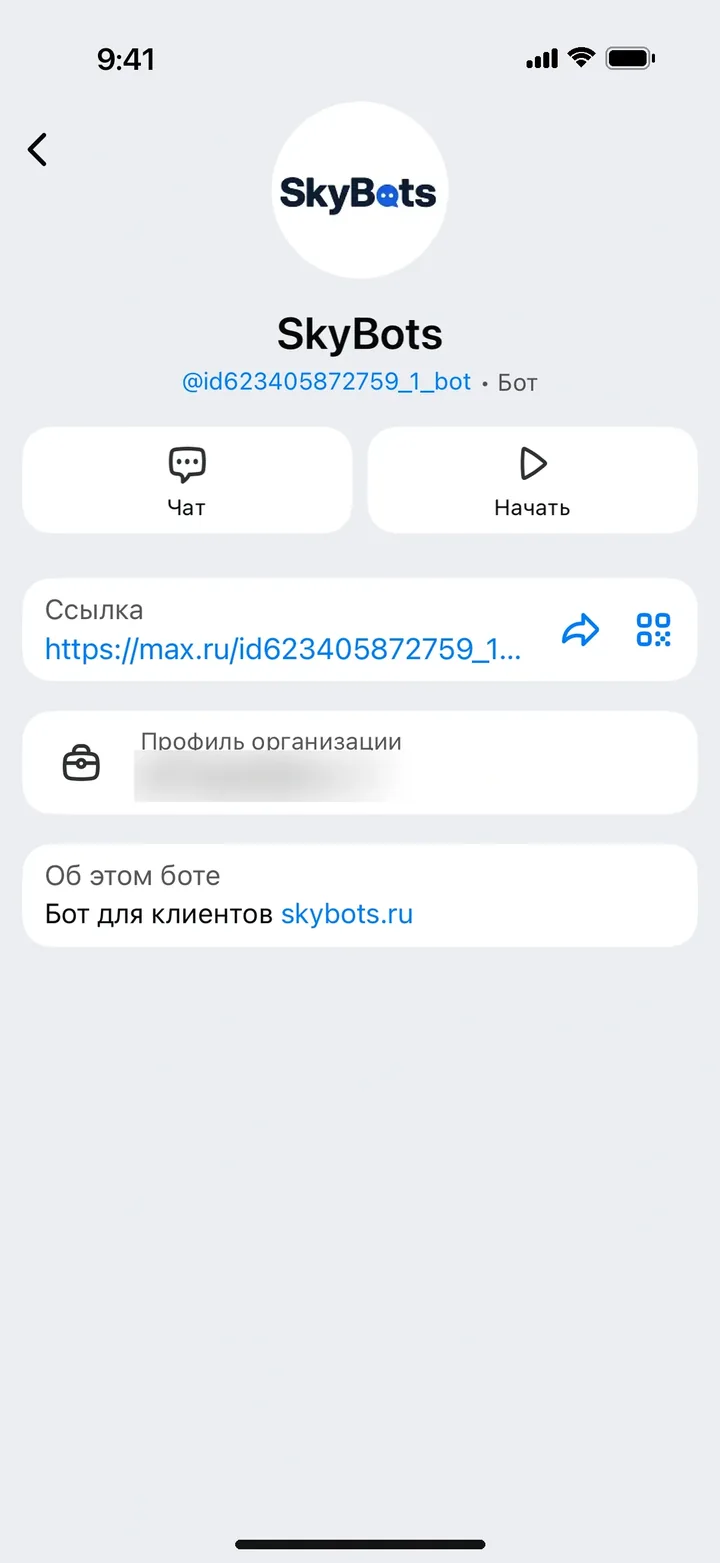
На платформе её можно открыть через пункт «Поделиться». Ещё она указана в поле «Ссылка» в профиле бота. Очень удобно, что не нужно ничего составлять вручную.
Эту ссылку можно поставить везде, где клиент уже видит вашу компанию:
- на кнопке на сайте;
- в подписи письма;
- в автоответе;
- в сообщении Telegram-бота, если переводите клиентов в MAX.
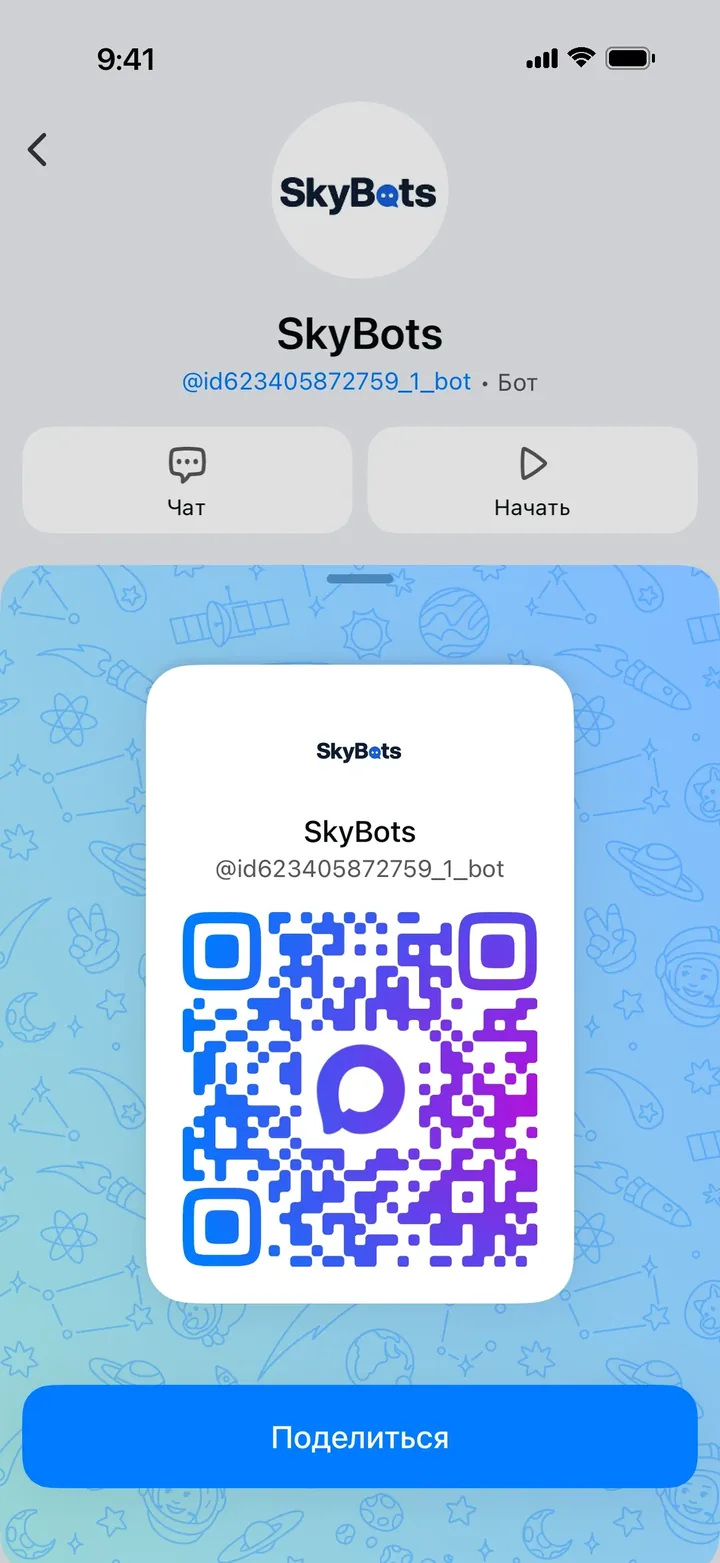
Рядом со ссылкой в профиле бота есть значок с QR-кодом. Нажимаете, и его можно сразу отправить или сохранить. Мне это очень понравилось. QR-код можно поставить на стойке администратора, на чеке, в меню кафе или на упаковке. Клиенту не надо искать вас по названию и пытаться угадать этот ник. Просто навёл камеру, отсканировал, и всё.
И ещё к этой же ссылке можно дописать метку. Это такая маленькая штука в конце ссылки, чтобы потом не гадать, откуда человек пришёл. Например, с кнопки на сайте или с QR-кода у кассы.
?start=siteдля кнопки на сайте;?start=qr_kassaдля наклейки у кассы.
Я сначала подумала, что это будет сложно и придётся где-то отдельно настраивать. Но тут всё довольно понятно: метку просто добавляют к ссылке. Она может быть длиной до 128 символов. Когда человек впервые нажимает «Начать», бот получает эту метку. Дальше уже можно записать источник перехода. То есть потом видно: этот человек пришёл с сайта, а этот отсканировал код у кассы. Очень полезная мелочь.
Сколько стоит подключить бота в MAX
Сама платформа MAX за верификацию, создание и модерацию ботов денег не берёт. Мы верифицировали наше ИП и запускали два своих бота, счёт нам не выставляли. Это, честно, очень приятный момент: видишь все эти шаги с проверкой, ждёшь, где появится оплата, а её нет.
Деньги нужны не за то, что бот появился в MAX, а за его логику. То есть за то, что он будет делать для бизнеса: отвечать по нужному сценарию, передавать данные, работать с CRM, 1С, записью или оплатой. Такой бот уже разрабатывают.
Если нужен готовый сервис из раздела «Интеграции», он оплачивается по тарифам самого сервиса. Там лучше сразу смотреть условия конкретного подключения, потому что это не счёт от MAX.
Разработка бота для MAX стоит от 50 000 ₽. Смету мы присылаем за один рабочий день, чтобы было понятно, что именно войдёт в работу и какой будет бюджет.
Если бот уже есть в Telegram, его не нужно переписывать с нуля для MAX. Логика и база остаются общими, мы переносим бота в новый канал. Это тоже очень радует, потому что не приходится заново собирать всё, что уже работает.
Подробнее о разработке: боты для MAX.
А если выбираете, где запускаться, посмотрите сравнение по оплате и мини-приложениям: бот в Telegram или MAX.
Что в итоге
Само подключение у нас прошло быстро и бесплатно. Но вот что я не сразу поняла: модерацию прошли, карточка у бота появилась, а отвечать он ещё не умеет. Чтобы он что-то делал, к нему нужно подключить логику через токен, и это уже платная часть: готовый сервис или разработка.
Ссылку и QR-код я бы сделала сразу. По названию «SkyBots» мы бота в поиске не нашли, а по нику нашли. Вариант «найдите нас в MAX по названию» у нас, честно, не сработал.
Частые вопросы
Как подключить чат-бот в MAX?
Пройдите верификацию в «MAX для бизнеса» или на business.max.ru, создайте бота в разделе «Чат-боты» и дождитесь модерации. Затем возьмите токен в настройках бота и подключите к нему сервис из раздела «Интеграции» или свой сервер.
Можно ли подключить бота в MAX без ИП?
Самозанятому можно: он проходит верификацию через Госуслуги и может завести до двух ботов. Физическому лицу без статуса самозанятого создать бота в MAX нельзя.
Как добавить бота в группу в MAX?
Включите у бота «Добавление в групповые чаты» на платформе для партнёров. Потом в группе откройте «Участники» → «Добавить участников», найдите бота по нику и назначьте его администратором с правами читать и писать сообщения.
Как добавить бота в канал MAX и сделать администратором?
Сначала откройте диалог с ботом. Это важно. Потом зайдите в канал: там есть «Подписчики», дальше «Добавить подписчиков». Добавьте бота. После этого откройте «Администраторы» → «Добавить администратора» → «Назначить администратором». Всё, бот в канале и с нужной ролью.
Как найти бота в MAX?
Проще всего открыть ссылку вида max.ru/ник_бота или отсканировать QR-код. Через поиск в самом MAX тоже можно: вводите ник бота с символом @. А вот по названию наш бот не находился, поэтому на поиск по названию я бы не рассчитывала.
Сколько стоит чат-бот в MAX?
За самого бота на платформе MAX платить не нужно, это хорошая мелочь. Деньги нужны за то, что бот будет делать: можно платить подписку за готовый сервис или заказать разработку. У SkyBots бот для MAX стоит от 50 000 ₽.